
Data Processing - Data Processing
課程正文
資料處理模組
繼續使用本教材即表示您同意這些條款與條件。Interskill Learning Pty. Ltd. © 2026
學習檢核
- 能用自己的話說明「Data Processing」在本 topic 中的用途。
- 能判斷本頁內容應回到哪一個大型主機工作情境中使用。
本模組聚焦 batch job 的提交、排程與監控流程,並說明 JCL、JES2、WLM、job scheduling software 與 SDSF 在資料處理工作中的位置。
資料處理模組
繼續使用本教材即表示您同意這些條款與條件。Interskill Learning Pty. Ltd. © 2026
目標:資料處理
在本單元中,您將了解批次作業如何用於處理資料,以及這些作業如何提交到系統。您也會探索 SDSF,並了解該軟體如何用於監控批次作業活動。
完成本單元後,您應能:
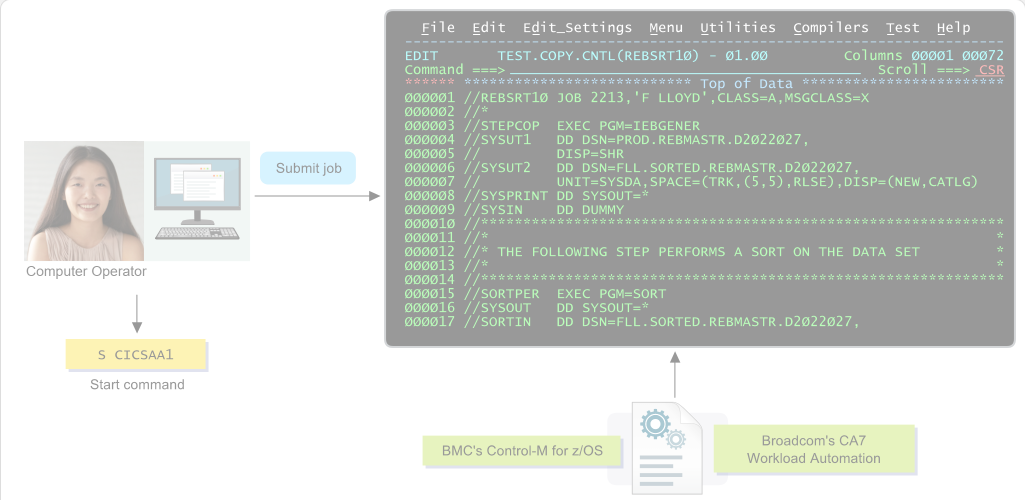
您現在會看到一些 JCL 在 ISPF 編輯畫面中被編輯。
在指令列輸入 SUBMIT,會將作業送交系統執行。若資源可用且語法正確,作業便會開始處理。
JCL 也可以由工作排程軟體自動提交,或由系統以 started task(啟動工作)的方式提交。這些作業通常與持續執行的工作相關,例如 CICS。
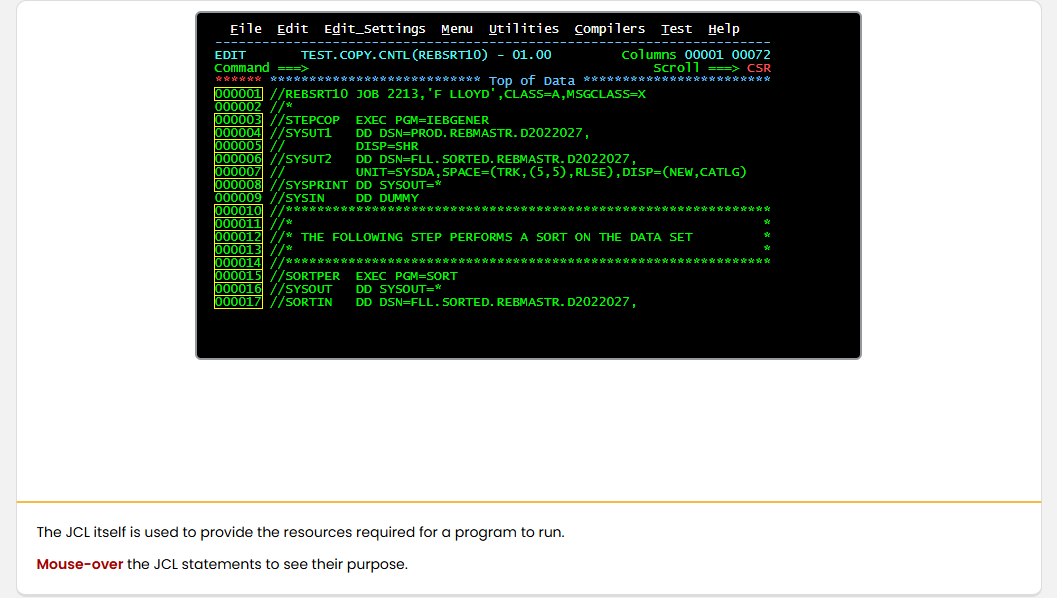
此敘述提供系統作業的名稱及整體處理屬性。
JCL 本身用來提供程式執行所需的資源。
將滑鼠游標移到 JCL 陳述上方即可檢視其用途。
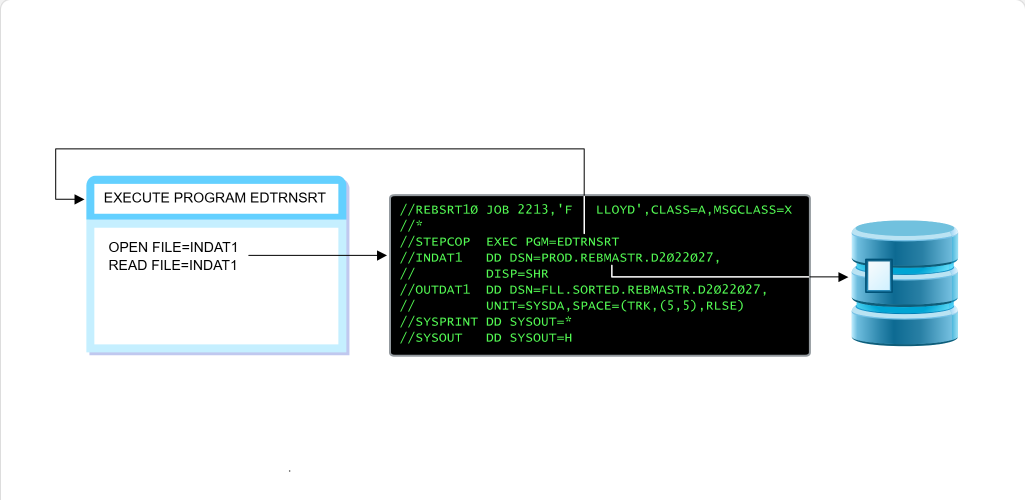
當程式執行時,它會告知系統所需的資料。
程式會參照 JCL 中指定的 DD 敘述名稱,而該 DD 敘述所指的資料集包含將用於該作業的資料。
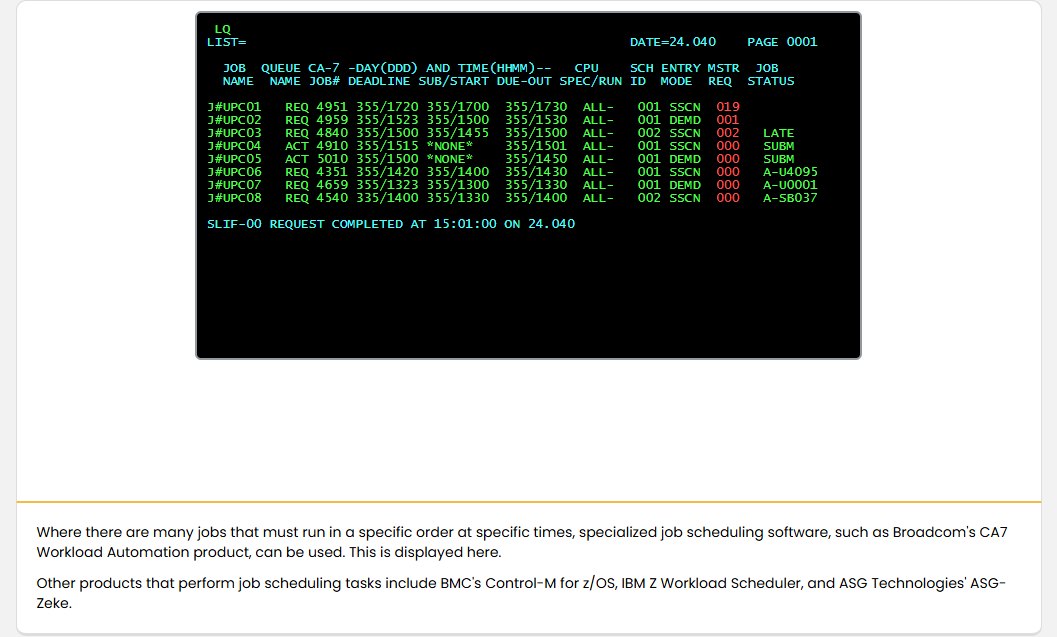
LQ
當有許多必須在特定時間、以特定順序執行的作業時,可使用專門的作業排程軟體,例如 Broadcom 的 CA7 Workload Automation 產品。如圖所示。
執行作業排程工作的其他產品包括 BMC 的 Control-M for z/OS、IBM Z Workload Scheduler 與 ASG Technologies 的 ASG-Zeke。
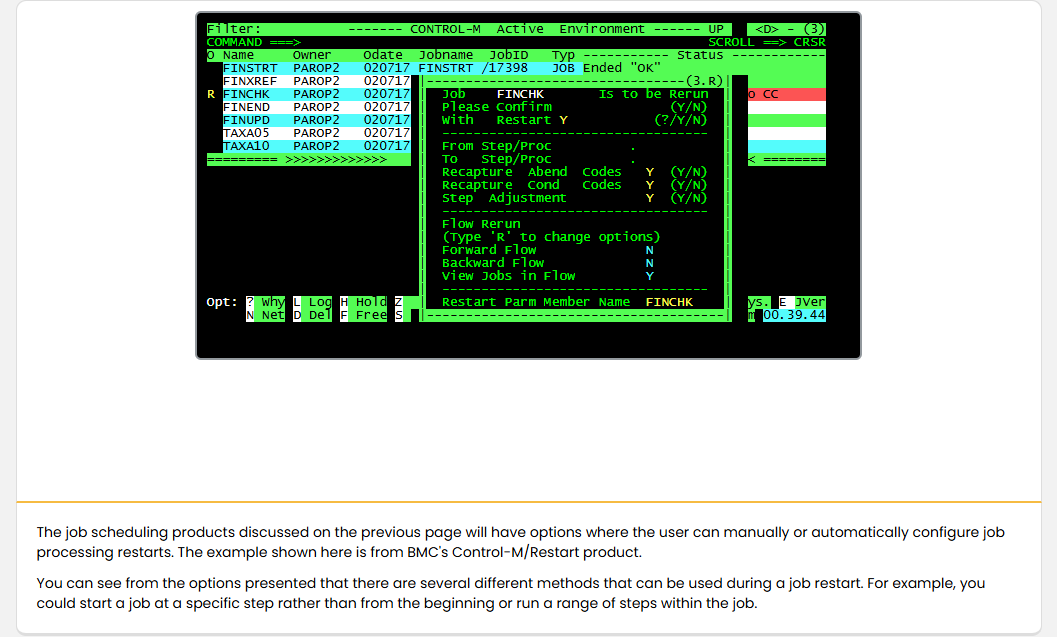
前一頁討論的作業排程產品會有選項,讓使用者可以手動或自動設定作業重新啟動的處理。這裡所示的範例來自 BMC 的 Control-M/Restart 產品。
從所提供的選項可以看到,在作業重新啟動時可以使用多種不同的方法。例如,你可以從特定步驟啟動作業,而不是從頭開始,或執行作業中的某個步驟範圍。
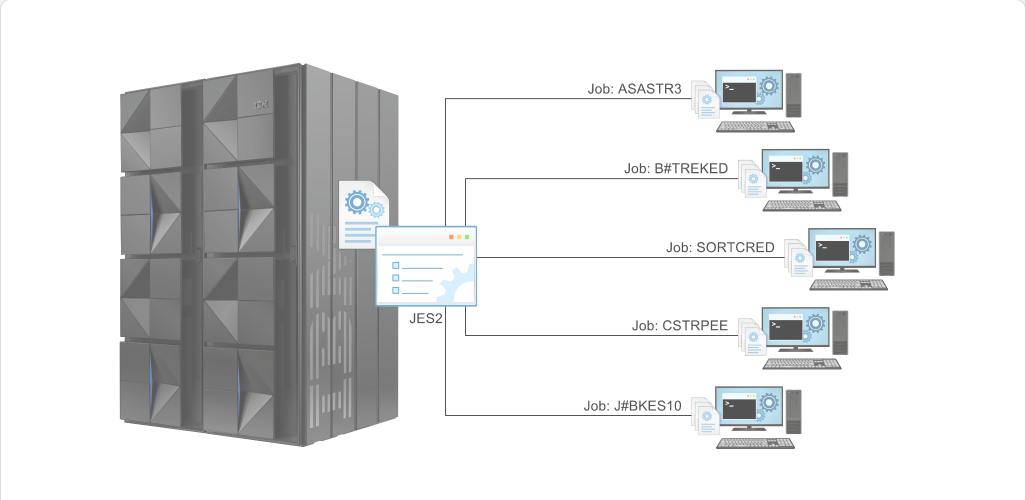
在作業提交後,JES2 會接管該作業。每個處理器都有一個獨立的 JES2 子系統,負責處理該系統的作業輸入與輸出。
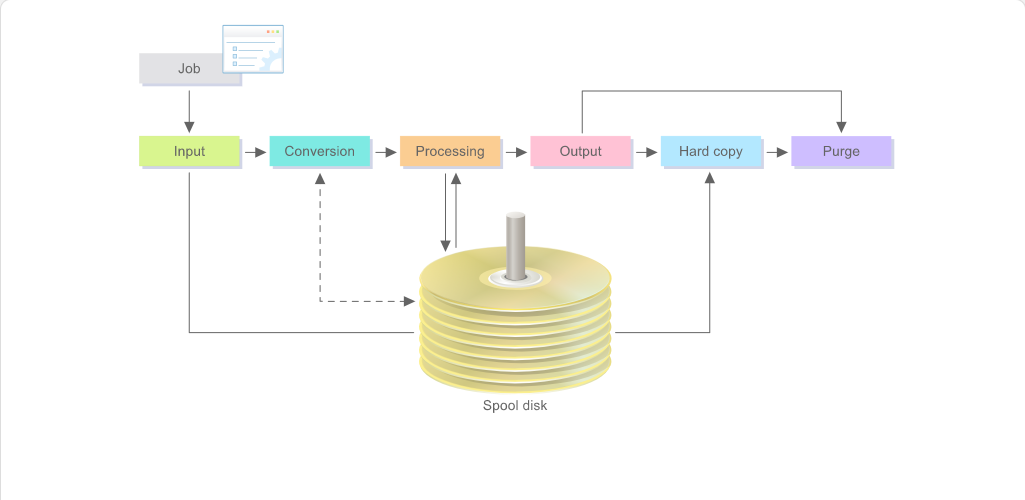
作業可手動提交到系統、透過作業排程軟體提交,或以 started task 的方式提交。
當批次作業送出時,JES 會自動透過數個階段來處理該作業。
將滑鼠移到 JES2 的各個階段上,即可檢視作業的處理方式。
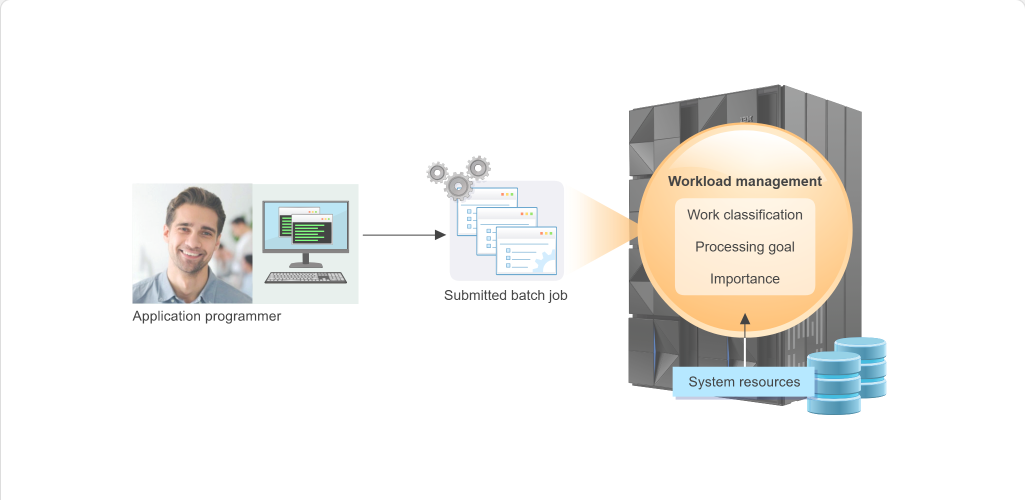
在大型主機上執行的任何工作都必須依據優先順序與可用資源來排定。對於 z/OS,這由工作負載管理 (WLM) 元件自動執行。
WLM 會依據目標(例如回應時間要求)來管理系統內工作負載的處理。WLM 也會管理系統資源,例如處理器與儲存的使用,以達成這些目標。
資料處理 摘要
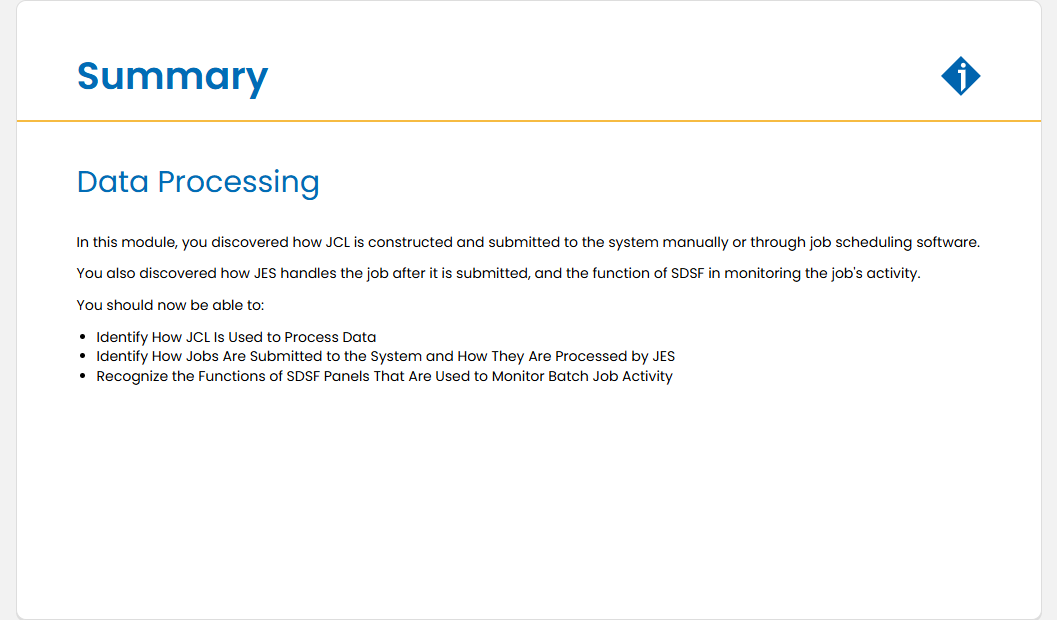
在本單元中,您已了解 JCL 的構成,以及如何手動或透過工作排程軟體向系統提交 JCL。
您也了解作業提交後 JES 如何處理該作業,以及 SDSF 在監控作業活動時的功能。
您現在應該能夠:
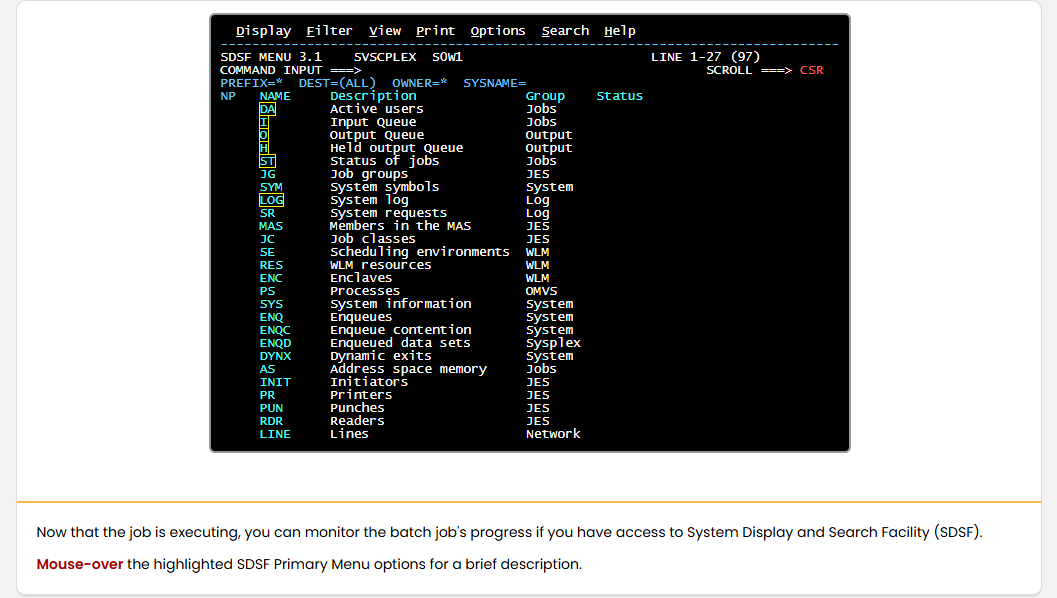
Active users 選項顯示目前正在執行的作業、已啟動的工作及 TSO 使用者的活動。
既然作業正在執行,如果您有權存取 System Display and Search Facility (SDSF),就可以監控該批次作業的進度。
將滑鼠移到醒目的 SDSF Primary Menu 選項上方,即可看到簡短說明。
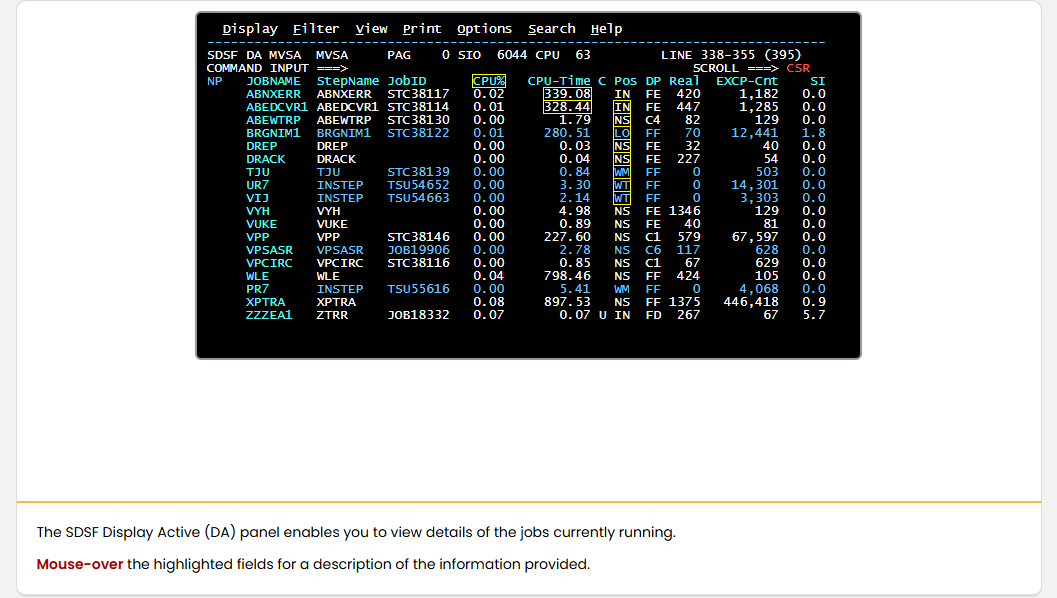
此欄位顯示在最近測量期間該作業使用的 CPU 百分比。數值偏高可能表示該作業正在陷入迴圈執行。
SDSF 的 Display Active (DA) 面板可讓您檢視目前正在執行的作業詳細資訊。
將滑鼠移到突出顯示的欄位上,可檢視所提供資訊的說明。
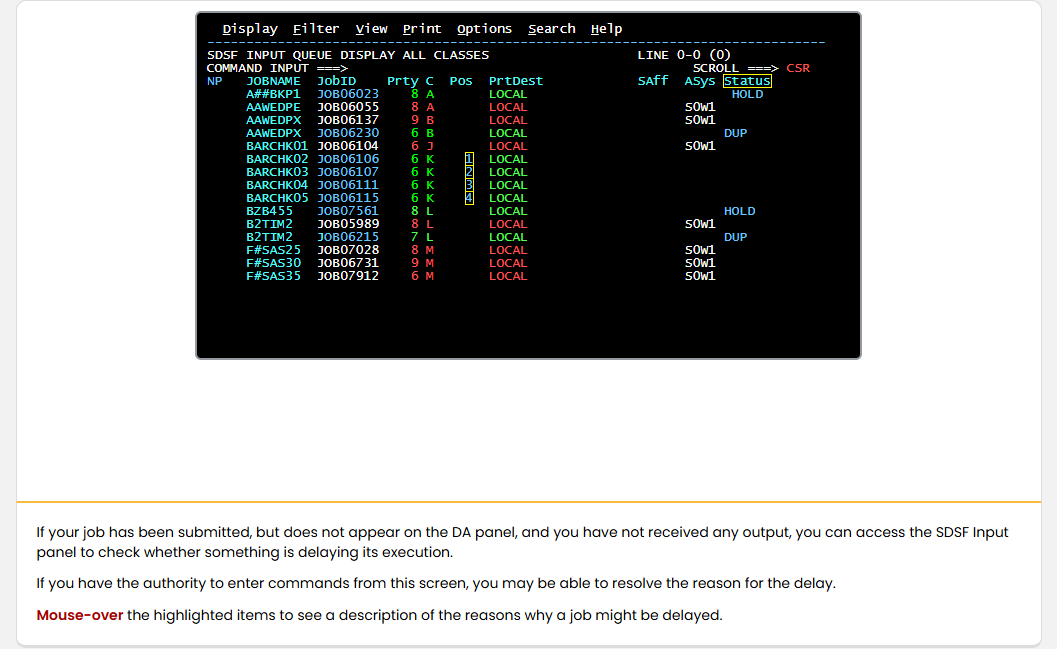
此欄位顯示作業在 JES2 輸入佇列中的位置。此處標示的作業正在等待可用的 initiator,數字表示在可用時它們被啟動的順序。
如果您的作業已提交,但未出現在 DA 面板上,且尚未收到任何輸出,您可以進入 SDSF Input 面板以檢查是否有任何因素正在延遲其執行。
如果您有權限在此畫面輸入指令,您或許能解決延遲的原因。
將滑鼠移到醒目標示的項目上,可檢視可能導致作業延遲的原因說明。
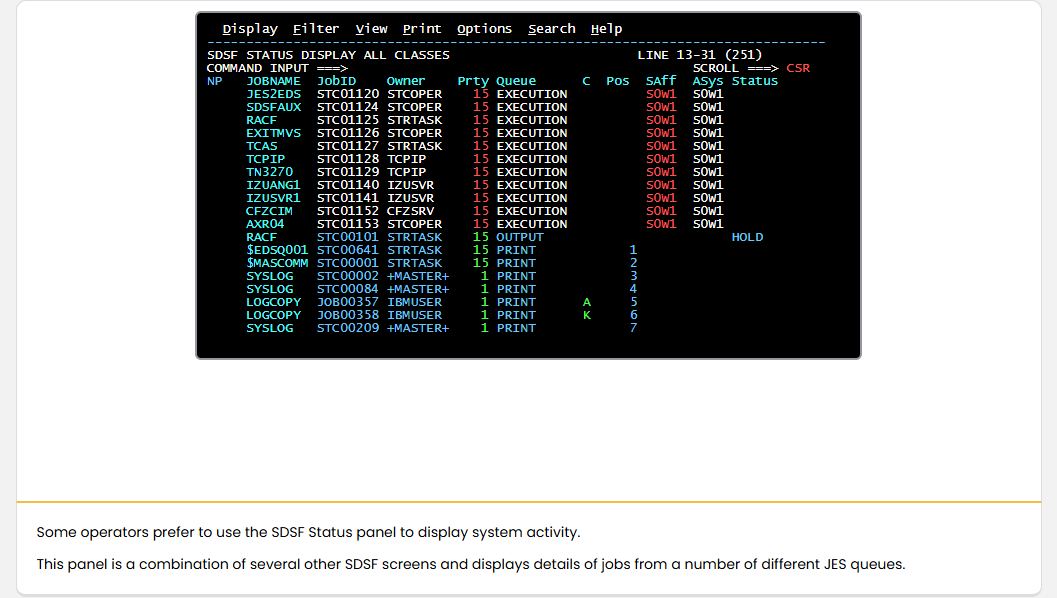
有些操作員偏好使用 SDSF Status panel 來顯示系統活動。
這個面板結合了數個其他 SDSF 畫面,並顯示來自多個不同 JES 佇列的作業詳細資訊。
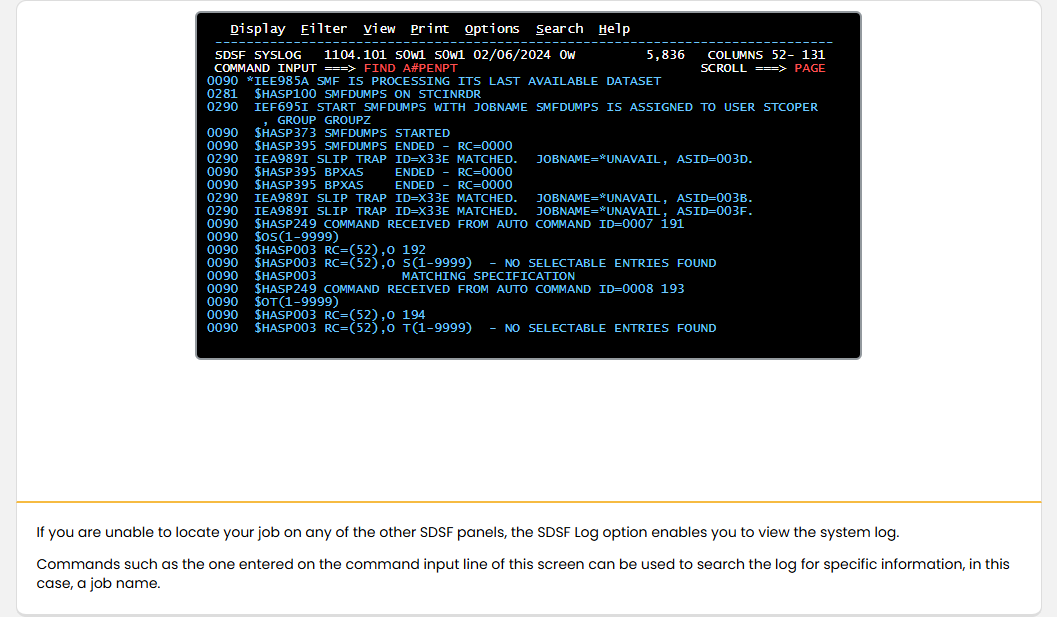
如果在其他任何 SDSF 面板中找不到您的作業,可使用 SDSF Log 選項來檢視系統日誌。
像在此畫面的指令輸入列中輸入的指令,可用來在日誌中搜尋特定資訊,例如作業名稱。
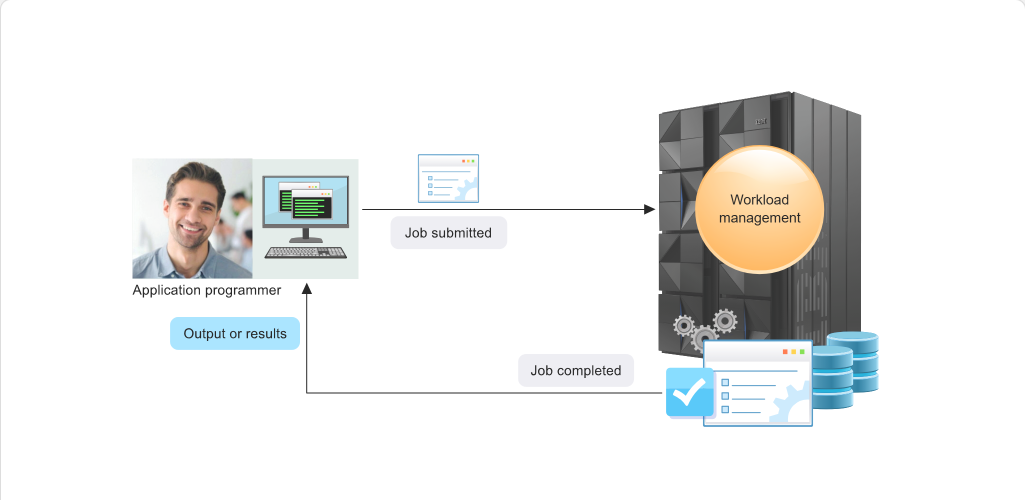
您現在已了解如何存取批次作業的 JCL、如何手動或使用作業排程軟體將這些作業提交到系統,以及如何監控它們的執行進度並使用 SDSF 顯示其輸出。
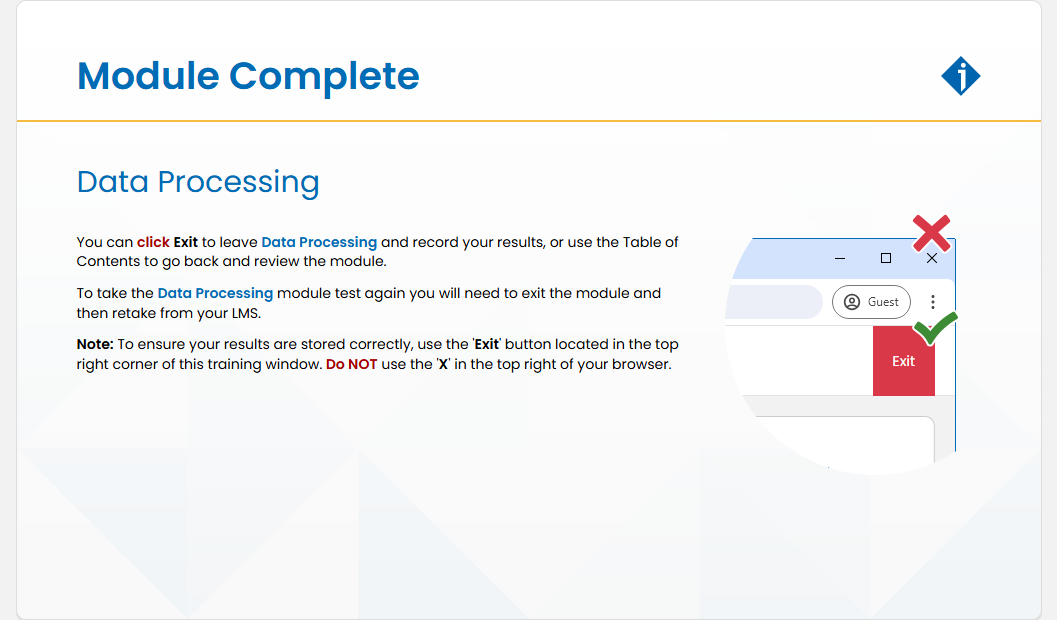
模組完成:資料處理
您可以按一下 'Exit' 離開資料處理並記錄您的結果,或使用 Table of Contents 返回並複習本模組。
若要再次進行資料處理模組測驗,您必須先離開模組,然後從您的 LMS 重新測驗。
注意:為確保您的成績正確儲存,請使用此訓練視窗右上角的 'Exit' 按鈕。請勿使用瀏覽器右上角的 'X'。
本模組的練習測驗與 Module Test 題目已納入「練習與評量」,可依題型或來源篩選練習。本站以非計分模式提供 15 題練習;正式分數、attempt、completion 與憑證仍以 YourLearnings / InterSkill 為準。